티스토리 글 본문에 애드센스 광고 쉽게 넣기(기본모드)
티스토리 글 본문 애드센스 광고 쉽게 넣기(기본모드)
티스토리에서 광고를 넣을때 서식을 활용하여 애드센스 광고를 본문 내 원하는 위치에 삽입하는 방법을 정리해볼게요.
1. 티스토리에 글 본문에 삽입할 애드센스 광고 만들기
우선 본문에 넣는 광고를 인아티클 광고로 선택해보겠습니다.
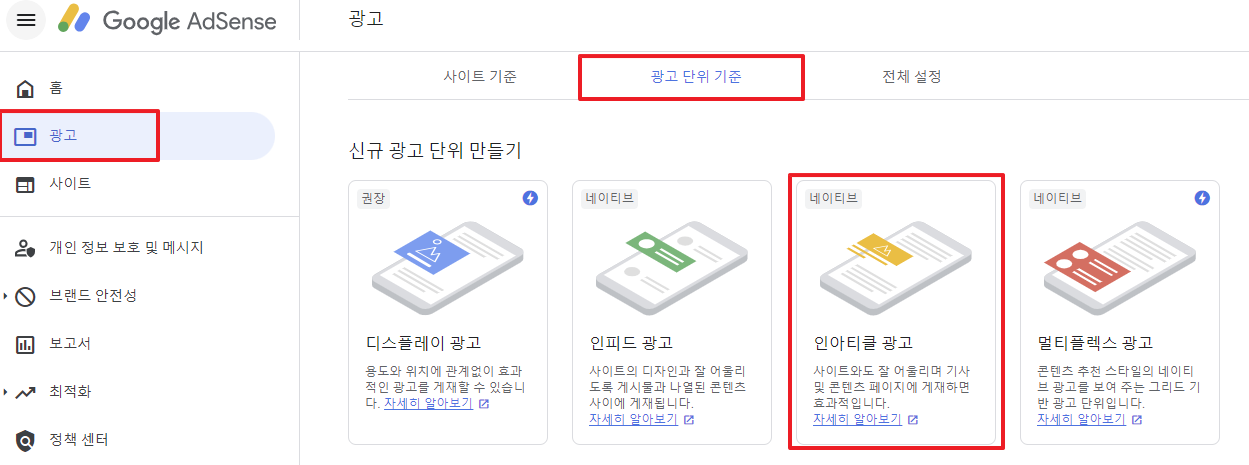
구글애드센서(Google AdSense)에 접속해서 왼쪽 메뉴중 광고를 클릭하여 광고 단위 기준으로 이동합니다.
여러 광고 단위 중 3번째 있는 인아티클 광고를 선택해줍니다.
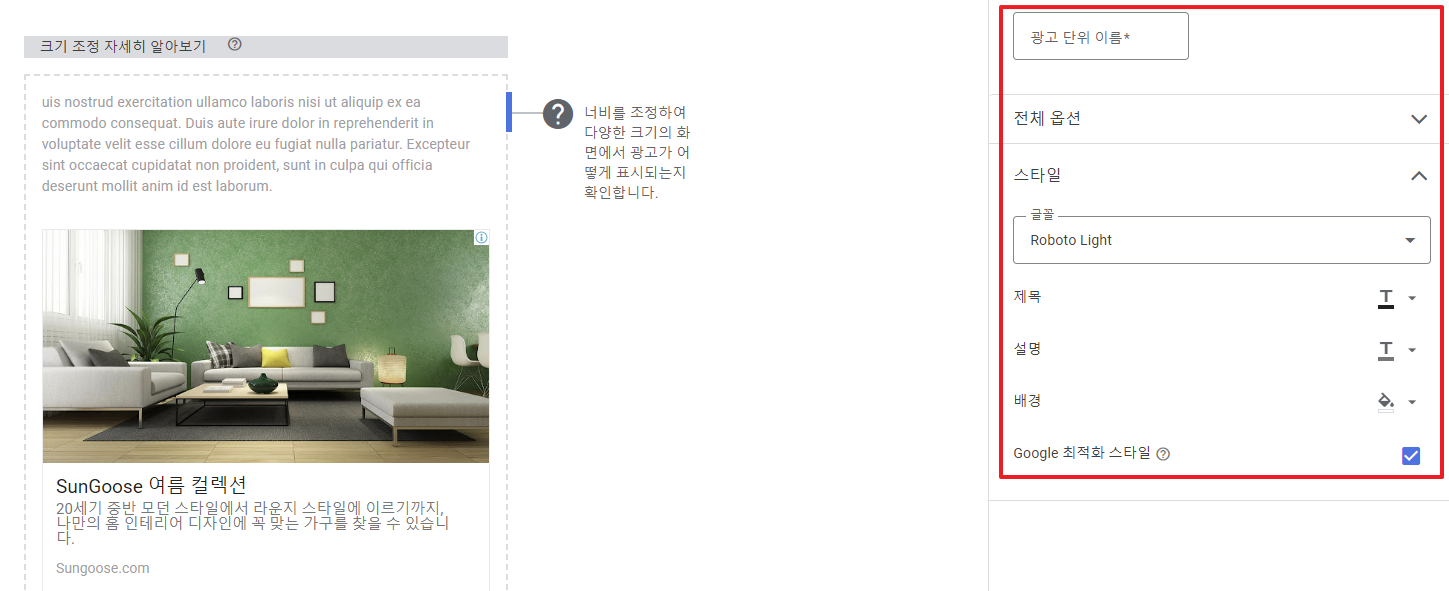
인아티클 광고의 경우 페이지 내에 자연스럽게 광고를 보여주기 때문에 선택하였습니다.
우측에 광고이름을 넣어주고(본문내 인아티클 광고) 이런식으로 작성해주면 됩니다.
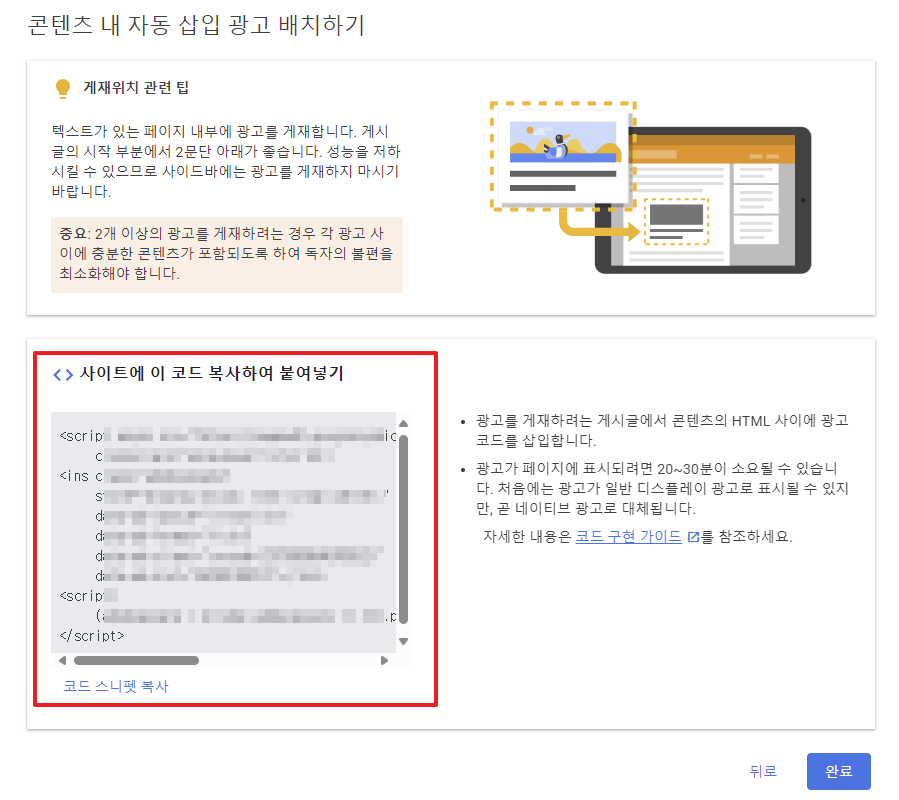
광고가 만들어졌으면 위처럼 광고 코드를 복사할 수 가 있습니다
2. 티스토리 서식 기능을 활용한 광고 삽입
(1) 서식 만들기
- 티스토리 관리자 페이지에서 "꾸미기" → "서식" 이동
- 새 서식 추가 버튼 클릭
- 아래처럼 광고 코드를 삽입
<div style="text-align: center; margin: 20px 0;">
<script async src="https://pagead2.googlesyndication.com/pagead/js/adsbygoogle.js"></script>
<ins class="adsbygoogle"
style="display:block"
data-ad-client="ca-pub-XXXXXXXXXXXXXXX"
data-ad-slot="XXXXXXXXXX"
data-ad-format="auto"></ins>
<script>
(adsbygoogle = window.adsbygoogle || []).push({});
</script>
</div>
저장 후 서식 이름을 "애드센스 광고" 등으로 설정
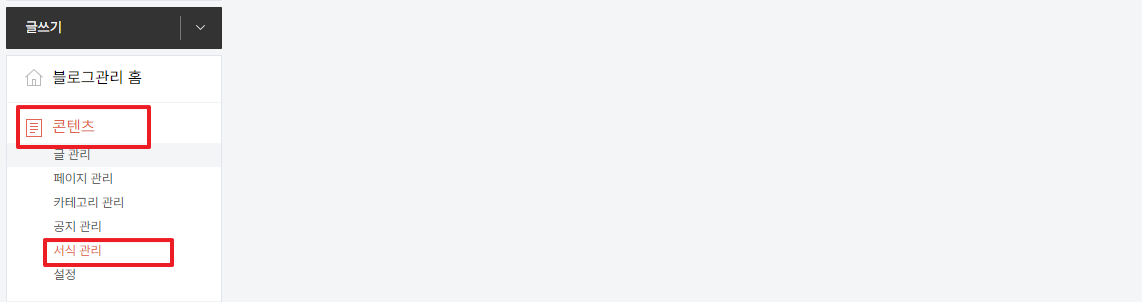
콘텐츠에 있는 서식관리로 이동합니다. 우측에 [서식쓰기]를 눌러 글쓰기 작성화면이 나오면 HTML 모드로 이동해서
조금전 구글 애드센서 광고 코드스니펫을 붙여넣기 하고 저장을 누릅니다.
(2) 글 작성 시 서식 활용
- 글 작성 화면에서 "서식" 버튼 클릭
- 저장한 애드센스 서식 선택
- 본문 내 원하는 위치에 삽입

📌 이점:
✅ 매번 광고 코드를 붙여넣을 필요 없이 간편하게 삽입 가능
✅ 광고 스타일 유지 가능
✅ 본문 내 여러 위치에 반복 사용 가능
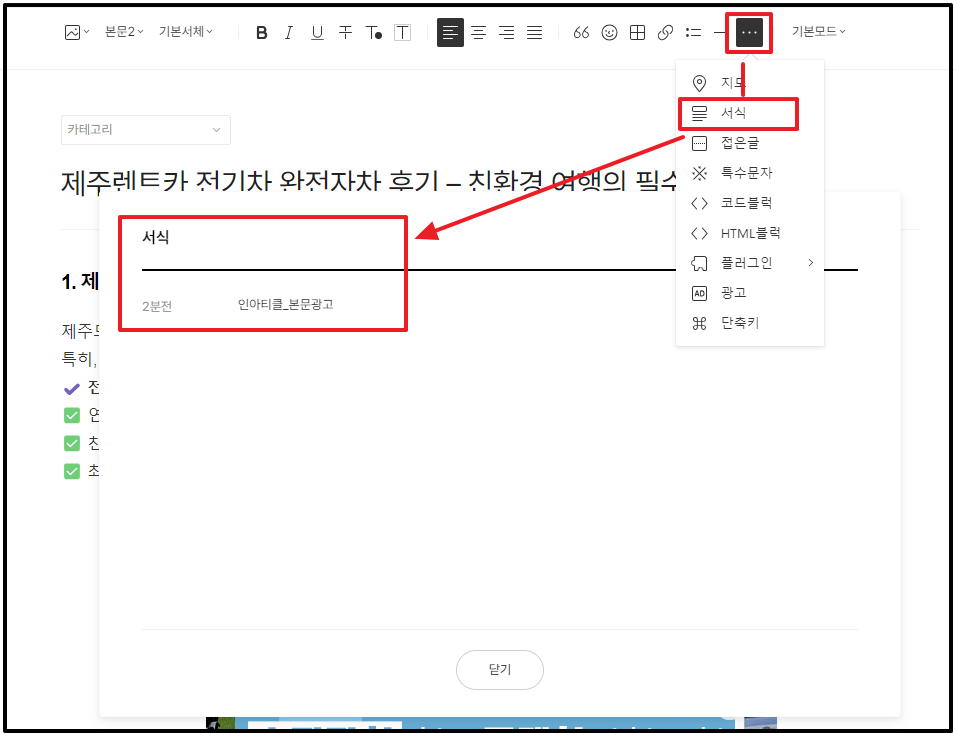
그럼 이제 티스토리 글 본문내에 애드센스 광고를 쉽게 넣을수가 있습니다. 글을 쓰다가 필요한 내용 중간에 광고를 기재할때 ... 을 누르면 서식이 나오는데 여기에 저장된 광고이름을 선택해주기만 하면 됩니다.
3. 글쓰기할때 애드센스 광고 클릭으로 완성

그럼 위 이미지처럼 자동으로 애드센스 광고가 들어 있는것을 확인할 수 있습니다.
결론
📌 티스토리 서식 기능을 활용하면 애드센스 광고 삽입이 간편해지고, 글 작성 속도를 높일 수 있음
📌 광고 노출 최적화를 위해 위치를 전략적으로 선택하고, 자동 광고와 조합하는 것이 좋음
이상 구글 티스토리 본문에 애드센스 광고 쉽게 넣는 방법에 대해 알아보았습니다.
'지식더하기 > 블로그' 카테고리의 다른 글
| 티스토리 1일 1포스팅 방문자 600명 달성, 애드센스 수익 인증 (2) | 2025.04.05 |
|---|---|
| 티스토리 방문자 수 늘리기 : 네이버 서치 어드바이저 등록 (3일 100 넘김) (2) | 2025.03.06 |
| 유튜브 시크릿모드 사용 방법: 간단하고 쉽게 프라이버시 지키기 (0) | 2025.02.27 |
| 티스토리 방문자 증가에 따른 애드센스 수익 증가 인증 (0) | 2022.04.20 |
| 티스토리 카카오애드핏 연동 (kakaoAdFit +7일 수익 인증) (0) | 2022.04.12 |