윈도우 11 엣지 즐겨찾기 위치 및 백업 방법 총정리
2025. 3. 1. 18:49
윈도우 11 엣지 즐겨찾기 위치 및 백업 방법 총정리
윈도우 11에서 Microsoft Edge(엣지) 즐겨찾기(북마크) 저장 위치와 백업 방법을 찾고 계신가요? Edge는 즐겨찾기를 JSON 파일로 저장하며, 이를 활용하면 직접 백업 및 복원이 가능합니다. 이번 포스팅에서는 Edge 즐겨찾기 위치, 백업 방법, 내보내기 및 가져오기 기능까지 한 번에 정리해드리겠습니다.
1. 윈도우 11 엣지 즐겨찾기 저장 위치
📌 Edge 즐겨찾기 파일 경로
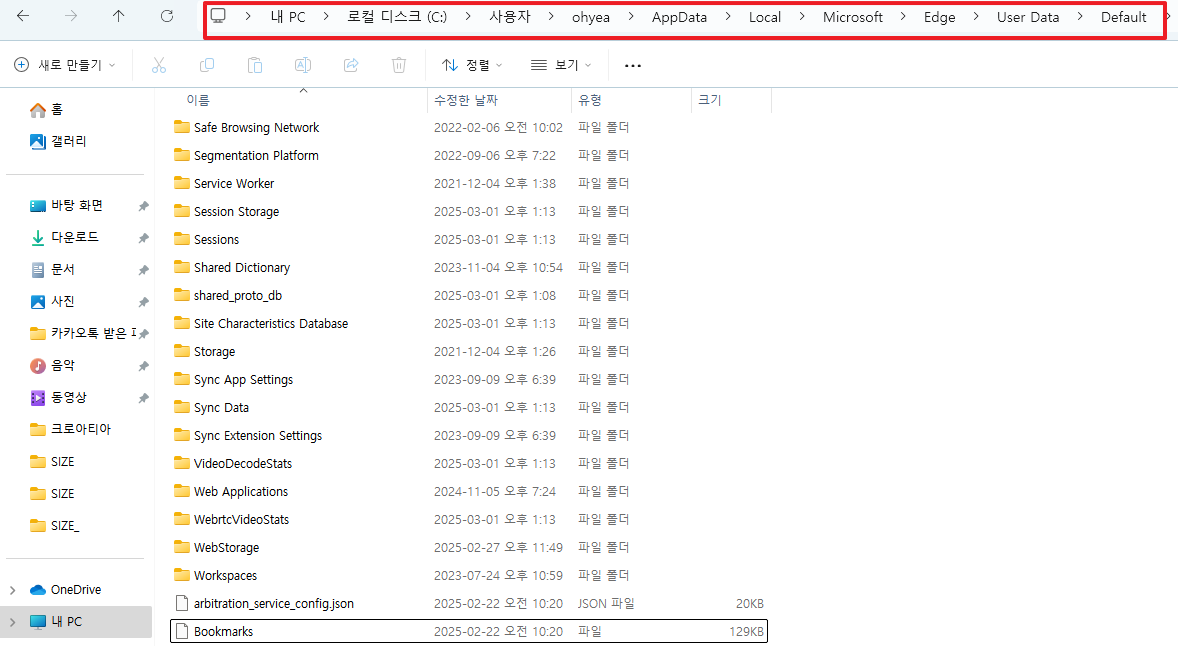
C:\Users\사용자명\AppData\Local\Microsoft\Edge\User Data\Default\Bookmarks✅ 사용자명 부분을 본인의 윈도우 계정명으로 변경하세요.
✅ Default 폴더는 기본 프로필을 의미하며, 다른 프로필을 사용 중이라면 Profile 1, Profile 2 등의 폴더에 저장됩니다.
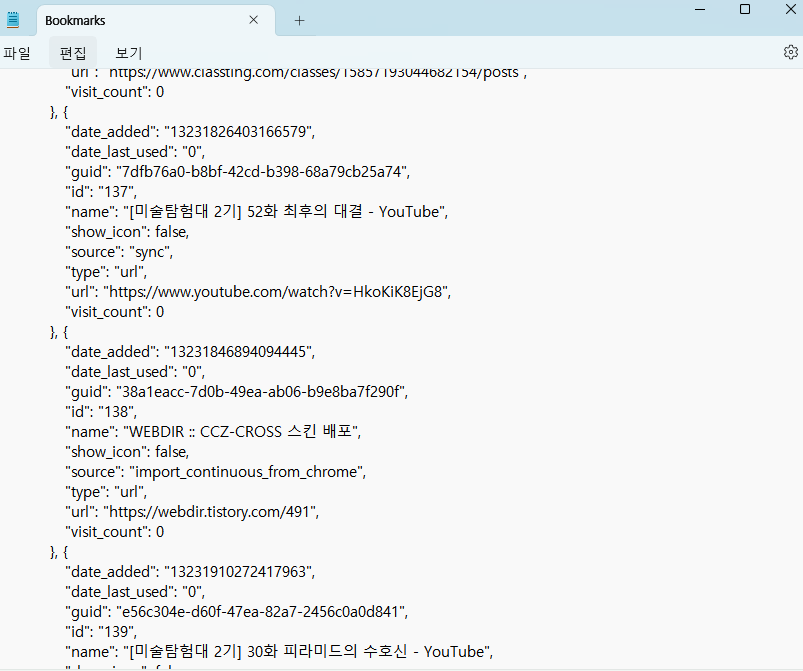
즐겨찾기 파일은 JSON 형식으로 저장되므로, 필요 시 메모장 또는 JSON 뷰어로 열어볼 수 있습니다.
◐아래는 실제 경로로 이동한 화면입니다.
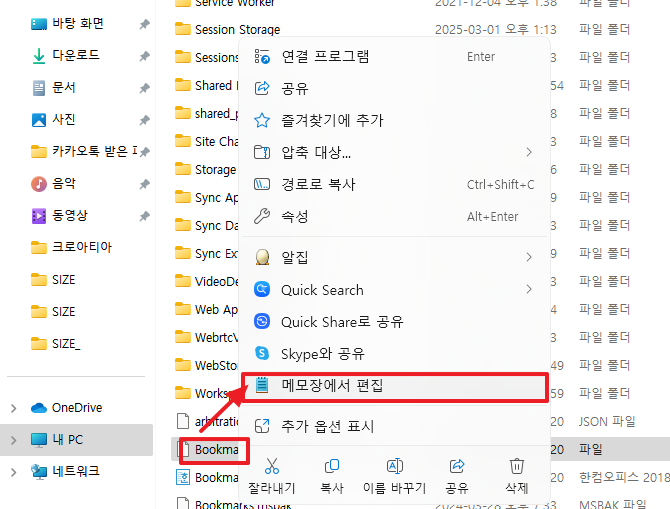
◐ 아래는 bookmaks 파일을 메모장으로 열어보았습니다.
2. 윈도우 11 엣지 즐겨찾기 백업 방법
📌 수동 백업 방법
- Bookmarks 파일을 복사 하여 장하드, USB, 클라우드 드라이브 등에 저장합니다.
📌 수동 복원 방법
- 같은 경로에서 기존 Bookmarks 파일을 덮어씌웁니다.
- Edge를 다시 실행하면 즐겨찾기가 복원됩니다.
3. 엣지 즐겨찾기 내보내기 & 가져오기 방법
Edge에서는 직접 HTML 파일로 즐겨찾기를 내보내고 가져올 수 있는 기능을 알려드릴게요
📌 즐겨찾기 내보내기
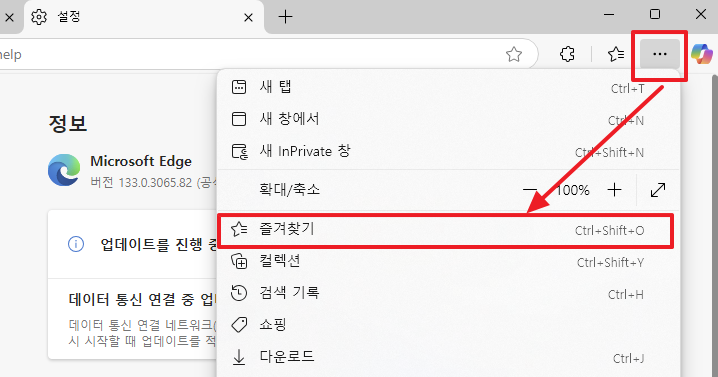
- Microsoft Edge 실행 → 오른쪽 상단 … 클릭
- 즐겨찾기(Favorites) → 즐겨찾기 관리자 열기
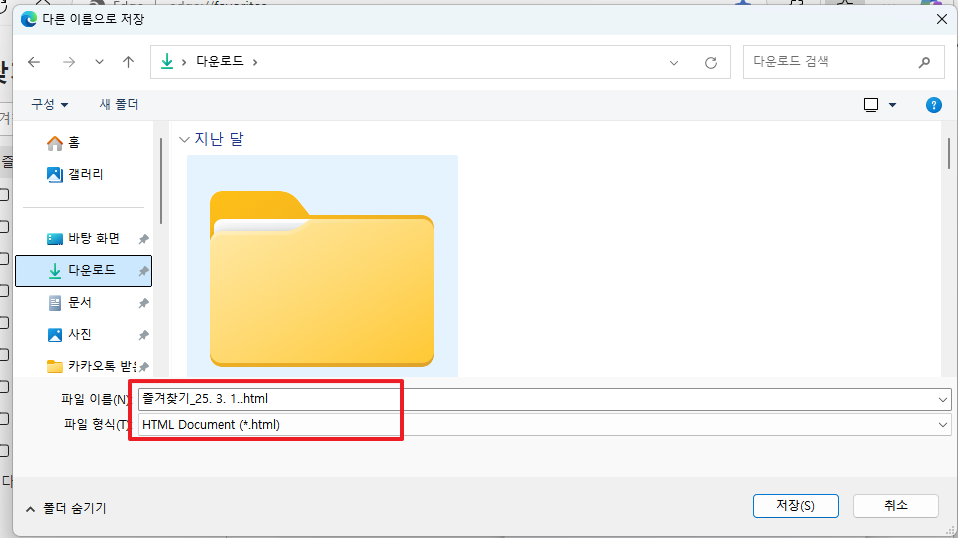
- … 버튼 클릭 → 즐겨찾기 내보내기
- HTML 파일로 저장 후 보관

📌 즐겨찾기 가져오기
- Edge 실행 → 오른쪽 상단 … 클릭
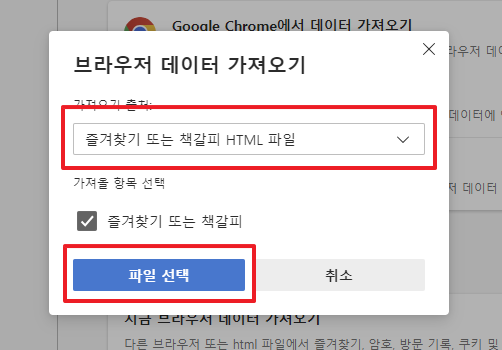
- 설정(Settings) → 프로필(Profiles) → 브라우저 데이터 가져오기
- 원하는 브라우저 선택 후 즐겨찾기 가져오기
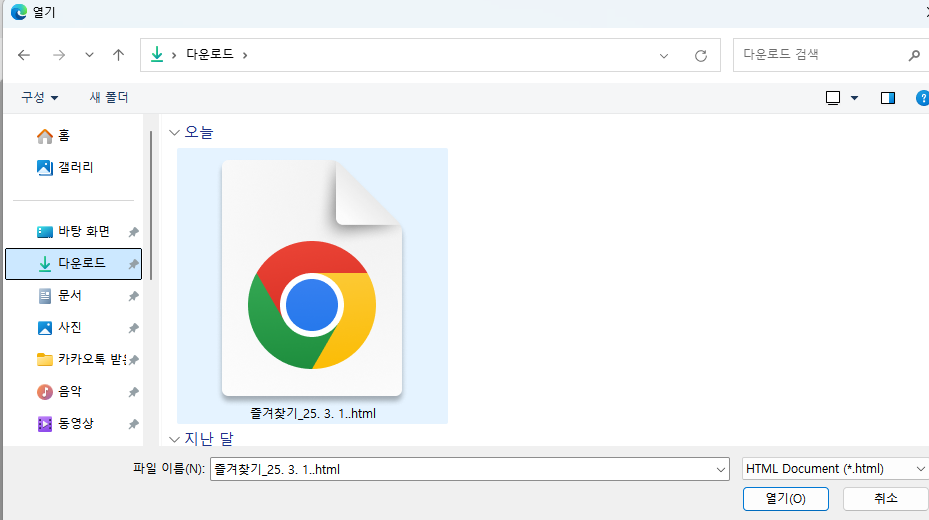
이 방법을 사용하면 즐겨찾기(?) 본인이 저장한 파을을 직접 수정하지 않고도 쉽게 백업 및 복원이 가능합니다.
윈도우 11에서 Microsoft Edge 즐겨찾기(북마크) 파일 저장 위치를 확인하고, 백업 및 복원하는 방법을 알아보았습니다. 만약 중요한 북마크를 안전하게 보관하고 싶다면 HTML 내보내기 및 Microsoft 계정 동기화를 활용하는 것이 가장 좋습니다.
반응형
'지식더하기 > 윈도우팁' 카테고리의 다른 글
| 캘럭시탭, 세컨드스크린 설정, 듀얼 모니터 설정 사용 방법 (0) | 2025.03.15 |
|---|---|
| 윈도우 11 비밀번호 변경 방법(비밀번호 잊어버린 경우 Tip) (0) | 2025.03.02 |
| 윈도우 11 폰트 크기 변경 사이즈 조절 하는 방법 (0) | 2024.04.11 |
| 윈도우 화면 보호기 설정 (단축키 window 로고 키 + l) (0) | 2022.04.11 |
| 윈도우10 듀얼모니터 연결 설정 하는 방법 (0) | 2022.03.26 |