캘럭시탭, 세컨드스크린 설정, 듀얼 모니터 설정 사용 방법
갤럭시탭을 서브 모니터로 사용할 수 있다는 사실, 알고 계셨나요?
노트북이나 PC에서 세컨드 스크린(Second Screen) 기능을 사용하면 갤럭시탭을 듀얼 모니터처럼 활용할 수 있습니다.
특히, 무선 연결이 가능해 선 없이 깔끔하게 사용할 수 있다는 것이 큰 장점입니다.
오늘은 갤럭시탭을 세컨드 스크린으로 설정하는 방법을 자세히 알려드릴게요! 😊
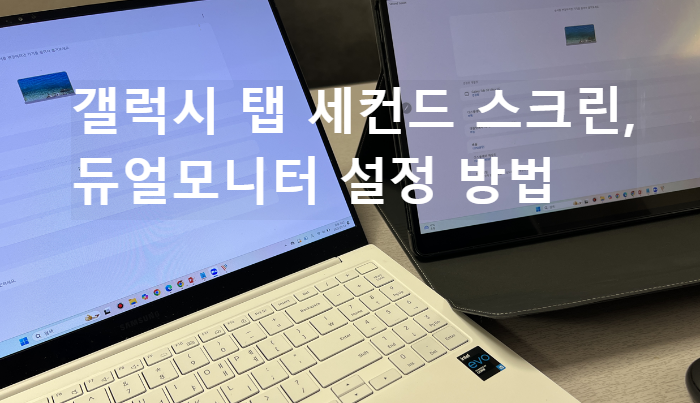
:: 갤럭시탭 세컨드 스크린 설정 전 확인해야 할 사항
갤럭시탭을 세컨드 스크린으로 사용하려면 몇 가지 필수 조건이 있습니다.
🔹 1. 지원되는 갤럭시탭 모델
✅ 갤럭시탭 S7 / S7+ / S8 / S8+ / S8 Ultra / S9 / S9+ / S9 Ultra 이상
✅ 안드로이드 One UI 3.1 이상이 설치된 갤럭시탭을 지원합니다.
저의 경우 갤럭시 탭 S8 Ultra 모델을 사용하였습니다.
🔹 2. PC 필수 조건
✅ Windows 10 (버전 2004 이상) 또는 Windows 11 으로 저는 Windows 11을 사용하여 듀얼 모니터 설정을 하였습니다.
✅ Wi-Fi가 연결된 상태
✅ 무선 디스플레이 기능 지원 (일반적으로 최신 노트북에서 가능)
여기까지 준비가 되었으면 이제 자세한 연결 방법에 대해 알아보겠습니다.
:: 갤럭시탭 세컨드 스크린 설정하는 방법 (윈도우 10/11)
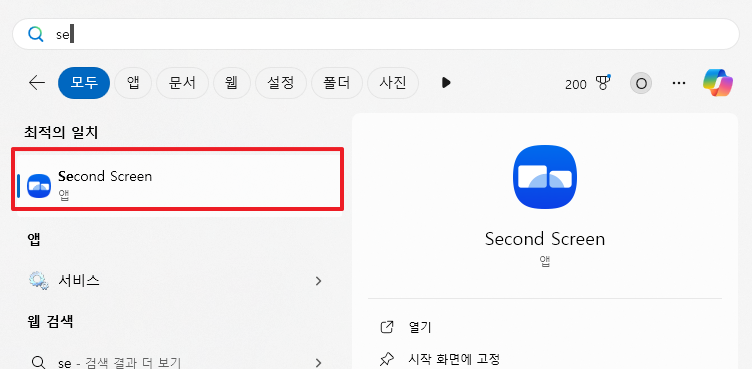
🔹 1. 갤럭시탭에서 세컨드 스크린 기능 활성화
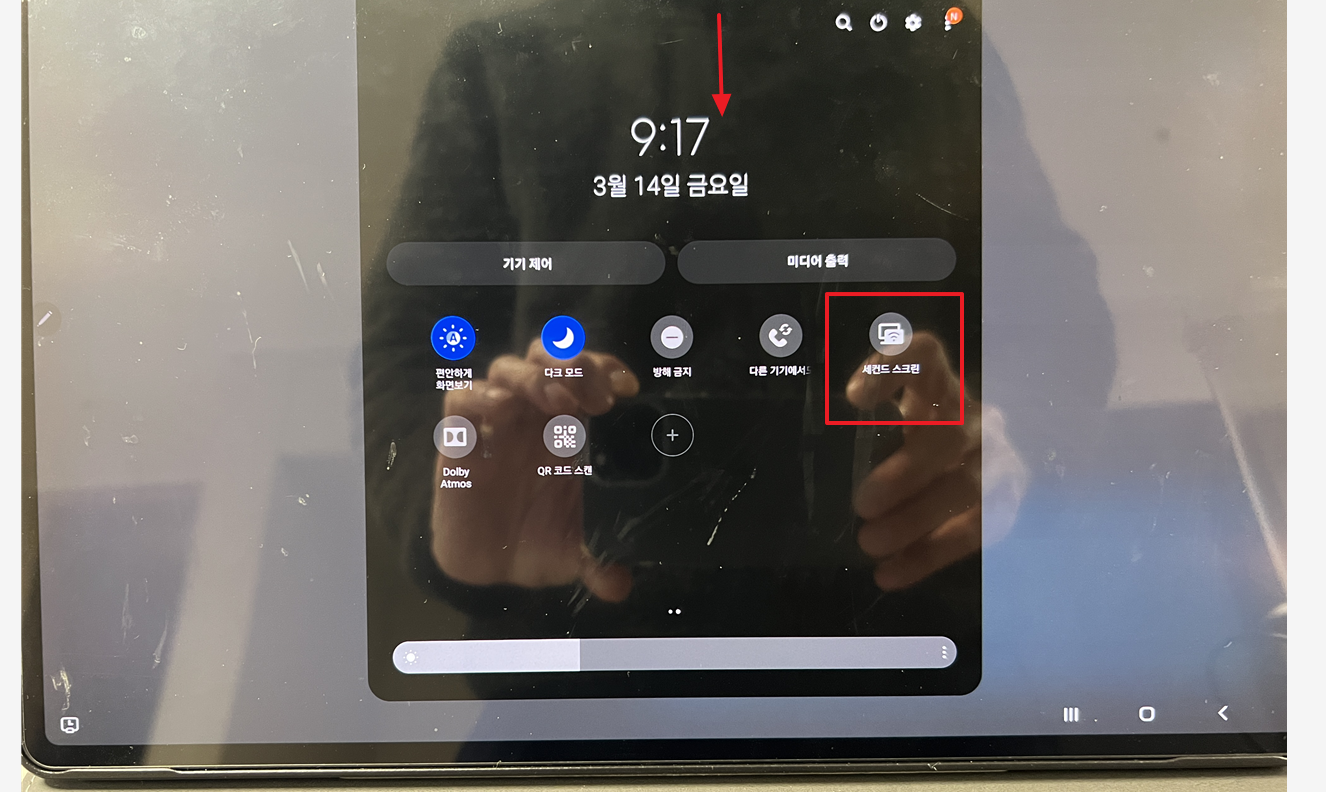
- 갤럭시탭에서 상단에서 위에서 알래로 손으로 내려 퀵 패널을 엽니다
- 퀵 패널에서 한번 더 내리면 아래 그림처럼 세컨드 스크린 아이콘이 보입니다
- 연결 모드는 아래 2개가 있는데 저는 게임, 도로잉을 선택해 보았습니다.
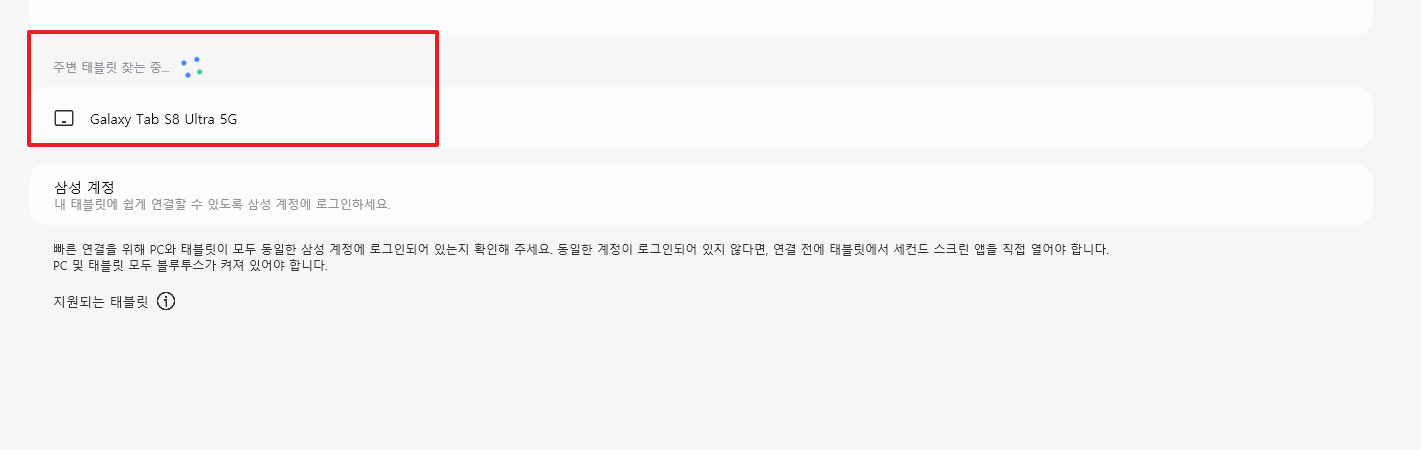
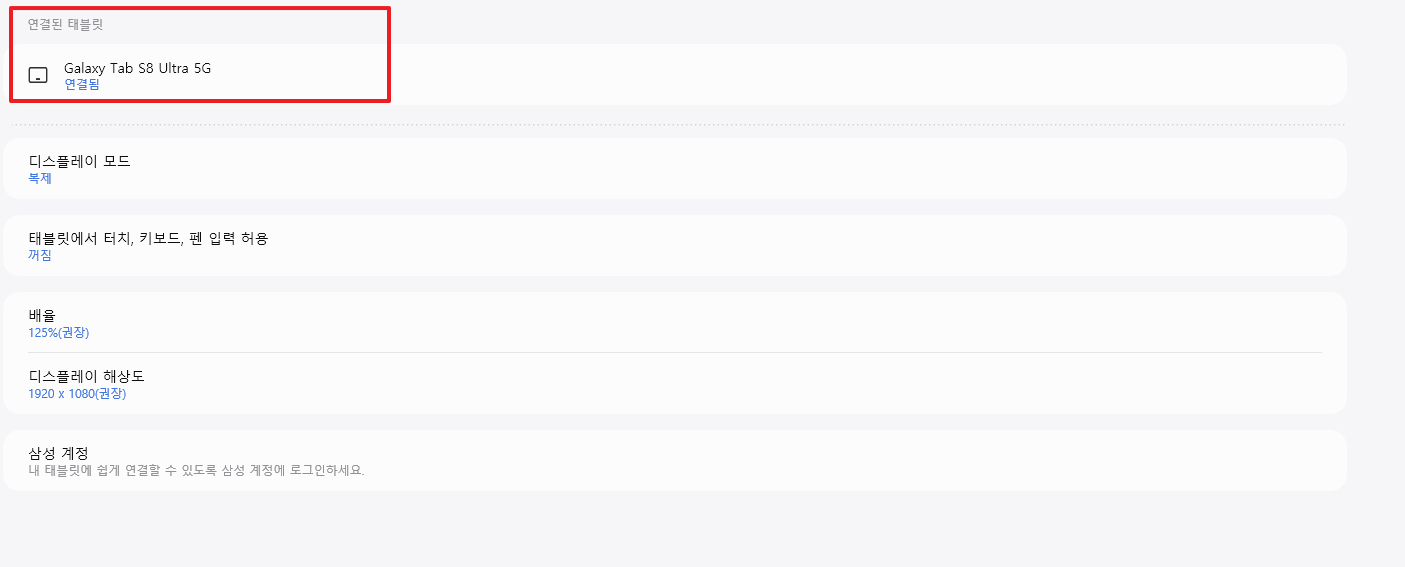
- PC에서 Second Screen 입력 후 태블릭 목록에 자동으로 찾아주는 태블릿을 선택하면 연결할 수 있습니다.
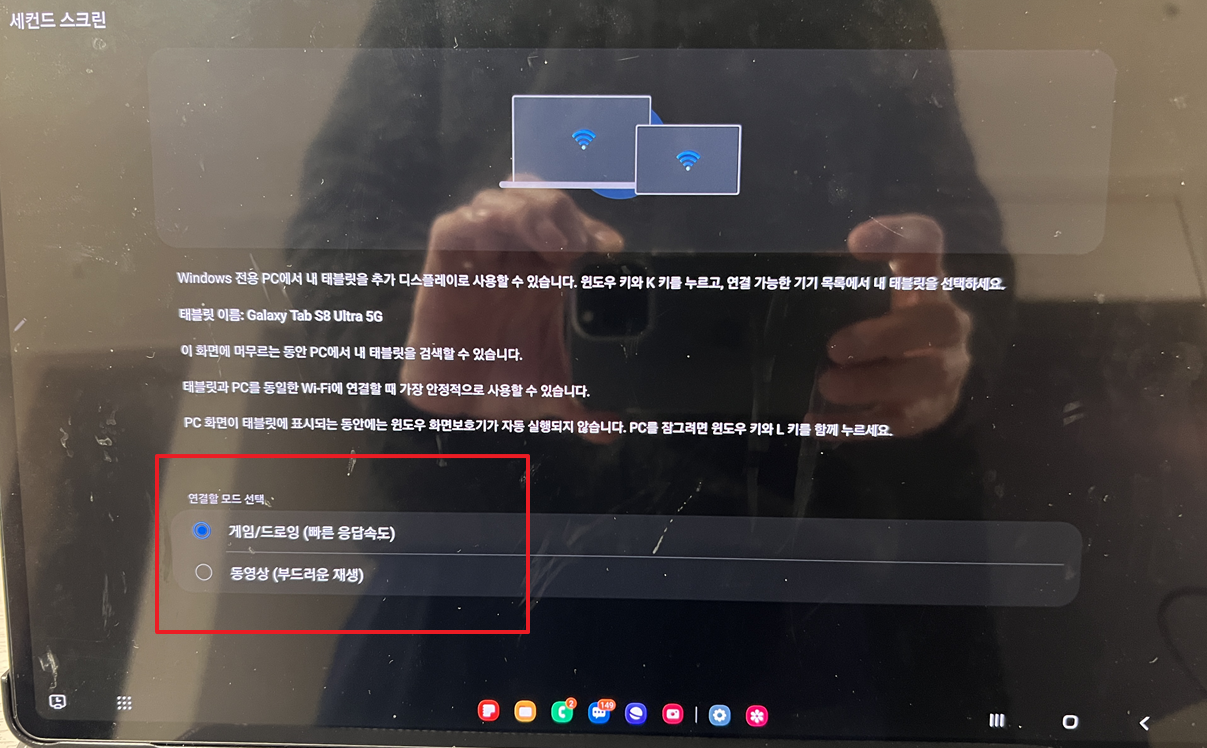
갤럭시탭에서 세컨드 스크린이 활성화되면 대기 상태로 전환됩니다.
📌 [방법 2] 디스플레이 설정에서 연결하는 방법
- Windows PC에서 설정 → 디스플레이로 이동
- "디스플레이 확장 또는 복제" 를 확장을 선택하면 갤럭시탭을 듀얼모니터로 사용할 수 있는데 이게 핵심입니다.
- 갤럭시탭을 선택하여 연결
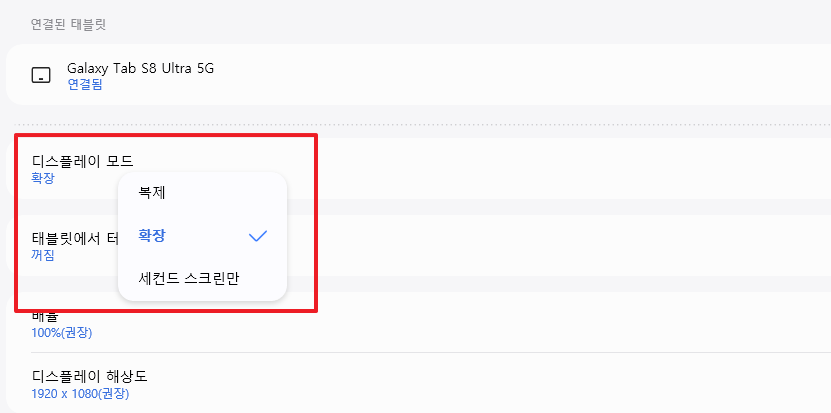
이제 PC 화면을 갤럭시탭으로 확장하여 사용할 수 있습니다!
:: 듀얼 모니터처럼 사용하는 방법
연결이 완료되면 Win + P 키를 눌러(오른쪽 하단) 원하는 모드를 선택하세요.
✅ 확장 모드: 갤럭시탭을 서브 모니터처럼 사용
✅ 복제 모드: PC 화면을 그대로 미러링
🎯 S펜을 활용해 메모하거나, 터치 기능을 이용해 화면을 조작할 수도 있습니다.
:: 갤럭시탭 세컨드 스크린 해제하는 방법
설정한 세컨드 스크린을 종료하려면 간단한 방법이 있습니다.
✅ PC에서 Win + K를 누르고 연결된 갤럭시탭을 해제
✅ 갤럭시탭에서 세컨드 스크린 앱 종료
이렇게 하면 기존 PC 환경으로 빠르게 복귀할 수 있습니다!
:: 갤럭시탭 세컨드 스크린 활용 꿀팁
세컨드 스크린 기능을 사용하면 업무 & 멀티태스킹을 사용하면 듀얼 모니터가 가능하기 때문에 아래와 같은 장점이 있으니 삼성 노트북, 갤럭시 탭 가지고 계시다면 아래와 같이 활용해보시기 바랍니다.
- 서브 모니터로 문서 작업 & 인터넷 검색 동시에 하기
- 유튜브 / 강의 영상 시청 + 노트 필기
- S펜을 활용해 손글씨 메모하기
- 포토샵 등 그래픽 작업 시 보조 화면으로 사용
특히, 무선 연결이라 외부에서도 편리하게 활용할 수 있어요 드디어 HDMI케이블 대신 캘럭시탭을 이용하여 듀얼모니터 설정하여 사용하니 너무 편리하고 좋습니다.
:: 갤럭시탭 세컨드 스크린 설정 총정리
1️⃣ 갤럭시탭에서 세컨드 스크린 기능 활성화
2️⃣ Windows PC에서 Win + K 또는 디스플레이 설정에서 갤럭시탭 연결
3️⃣ "확장 모드" 또는 "복제 모드" 선택 후 사용
4️⃣ 필요 시 Win + K로 연결 해제
이상 삼성노트북(secode screen)과 갤럭시탭 Ultra 8 이용하여 세컨드 스크린 설정, 듀얼모니터 사용 방법에 대해 알아보았습니다.
'지식더하기 > 윈도우팁' 카테고리의 다른 글
| 윈도우 11 비밀번호 변경 방법(비밀번호 잊어버린 경우 Tip) (0) | 2025.03.02 |
|---|---|
| 윈도우 11 엣지 즐겨찾기 위치 및 백업 방법 총정리 (0) | 2025.03.01 |
| 윈도우 11 폰트 크기 변경 사이즈 조절 하는 방법 (0) | 2024.04.11 |
| 윈도우 화면 보호기 설정 (단축키 window 로고 키 + l) (0) | 2022.04.11 |
| 윈도우10 듀얼모니터 연결 설정 하는 방법 (0) | 2022.03.26 |